01
도면 3D 모델링
평면도에서 3D 모델을 만들고 렌더링 시점으로 이어갑니다.
Modeling workspace loading…

거실과 주방이 한 공간으로 열린 집
도면을 골라 확인하고, 전체 화면에서 실제 모델을 편집할 수 있습니다.

 Studio
도면, 현장 사진, 스케치를 올리고 3D 모델링과 AI 렌더링으로 이어가세요. 마음에 드는 결과는 남기고, 마감재와 필요한 부분만 다시 다듬을 수 있습니다.도면, 현장 사진, 스케치를 올리고 3D 모델링과 AI 렌더링으로 이어가세요. 마음에 드는 결과는 남기고, 마감재와 필요한 부분만 다시 다듬을 수 있습니다.

Feature Trials
도면 모델링, 렌더링, 마감재 수정, 부분 편집을 각각의 상세 페이지에서 바로 테스트할 수 있습니다.
평면도에서 3D 모델을 만들고 렌더링 시점으로 이어갑니다.
거실과 주방이 한 공간으로 열린 집
도면을 골라 확인하고, 전체 화면에서 실제 모델을 편집할 수 있습니다.
도면, 사진, 스케치에서 제안용 공간 이미지를 만듭니다.

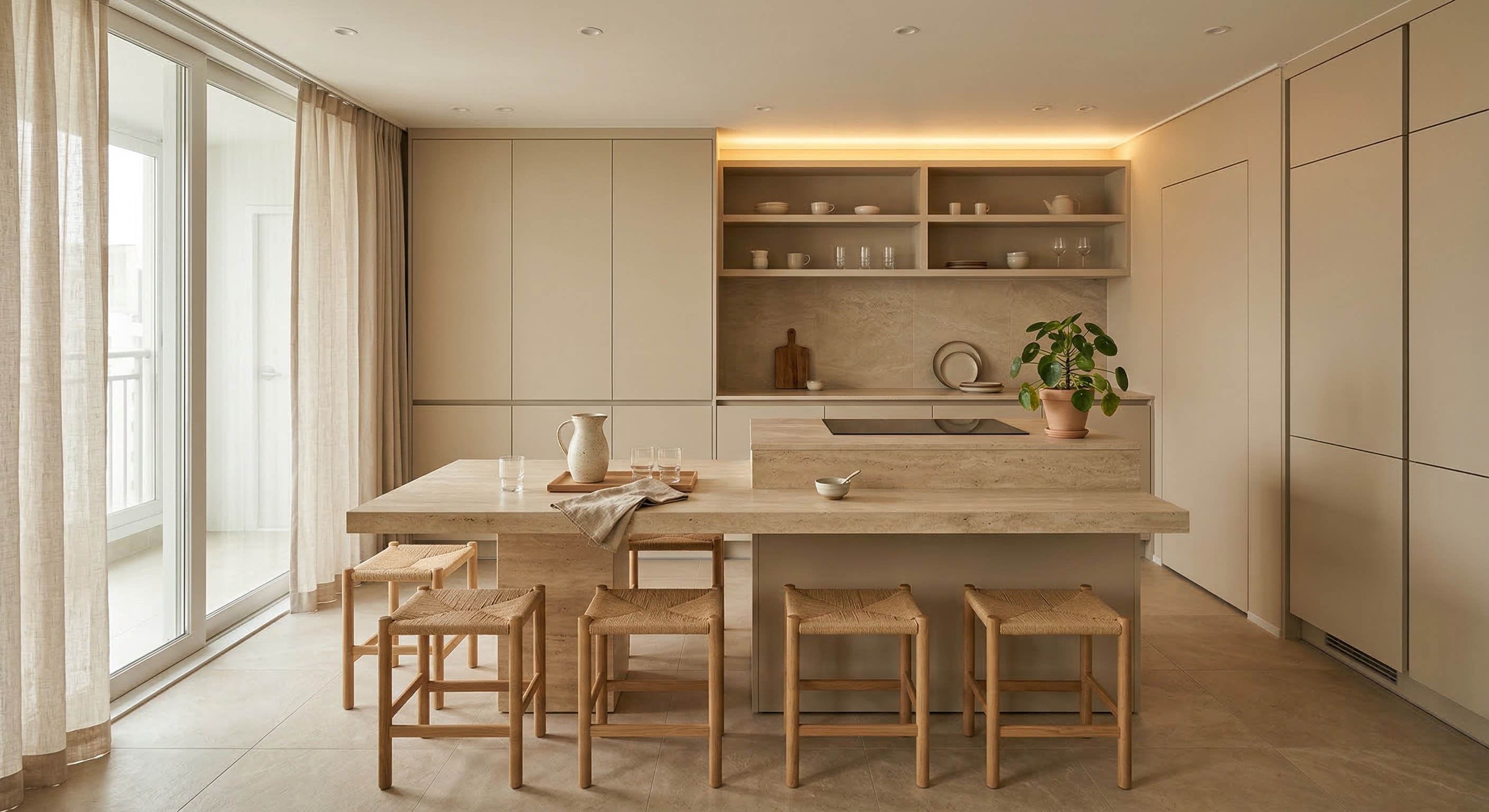
렌더링 지시
원본 카메라와 벽·창·문·개구부 위치를 그대로 유지하고, 레퍼런스의 따뜻한 베이지 톤과 원목 주방 가구를 적용한 사실적인 주방 겸 다이닝 공간으로 렌더링해줘.

기존 렌더의 바닥, 벽, 색감, 분위기만 바꿔 비교합니다.

슬라이더를 움직여 공간은 그대로 두고 마감재만 바뀐 결과를 비교하세요.
좋은 결과는 유지하고 필요한 영역만 다시 다듬습니다.

수정 지시
빈 벽에 패브릭과 도면을 모은 큰 무드보드를 추가해 주세요.

How It Works
아이디어 확인용 이미지에서 끝나지 않고, 모델링·렌더링·수정·저장 결과까지 한곳에서 다룹니다.
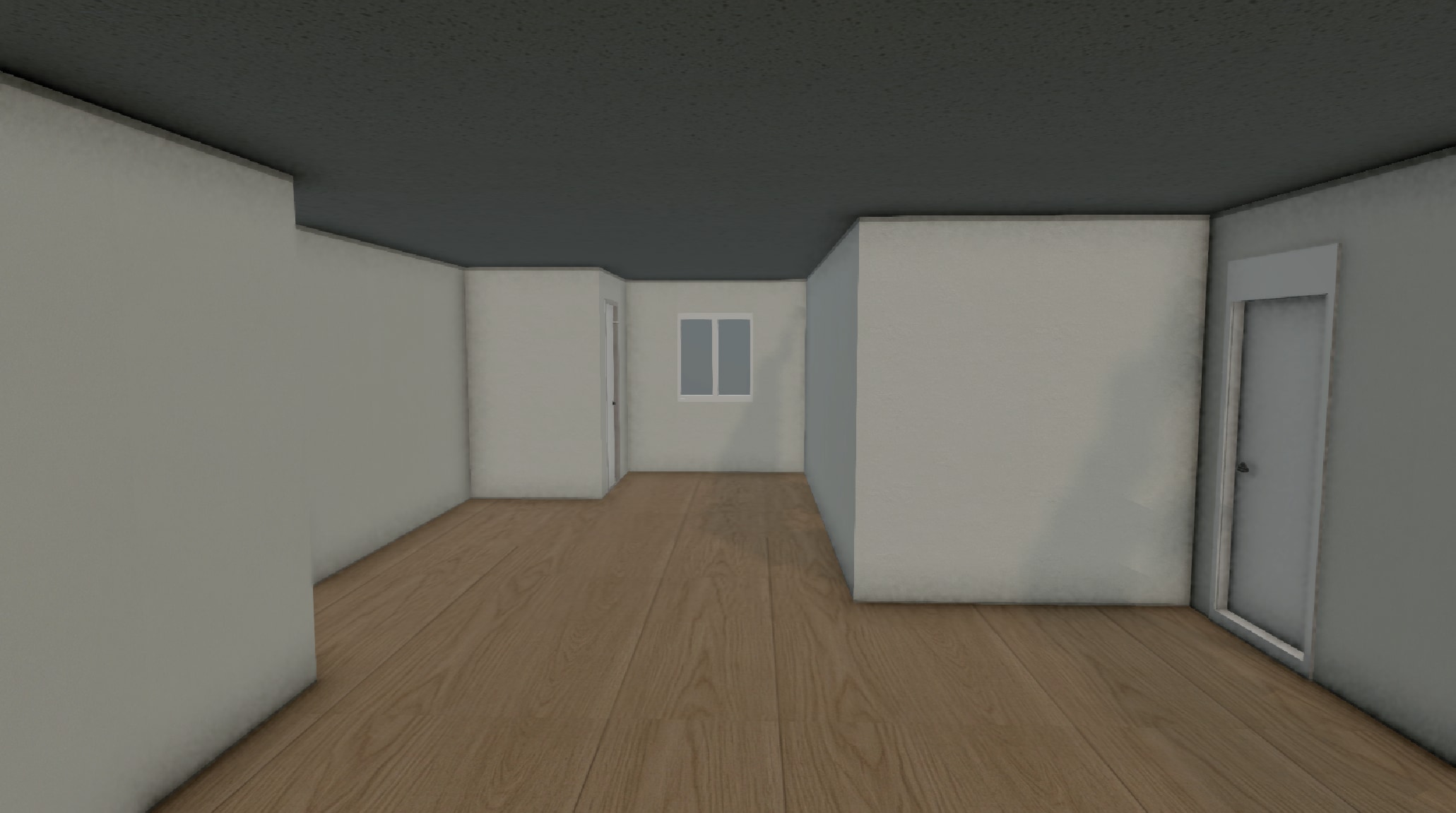
01
평면도, 현장 사진, 스케치를 작업 기준으로 올립니다.
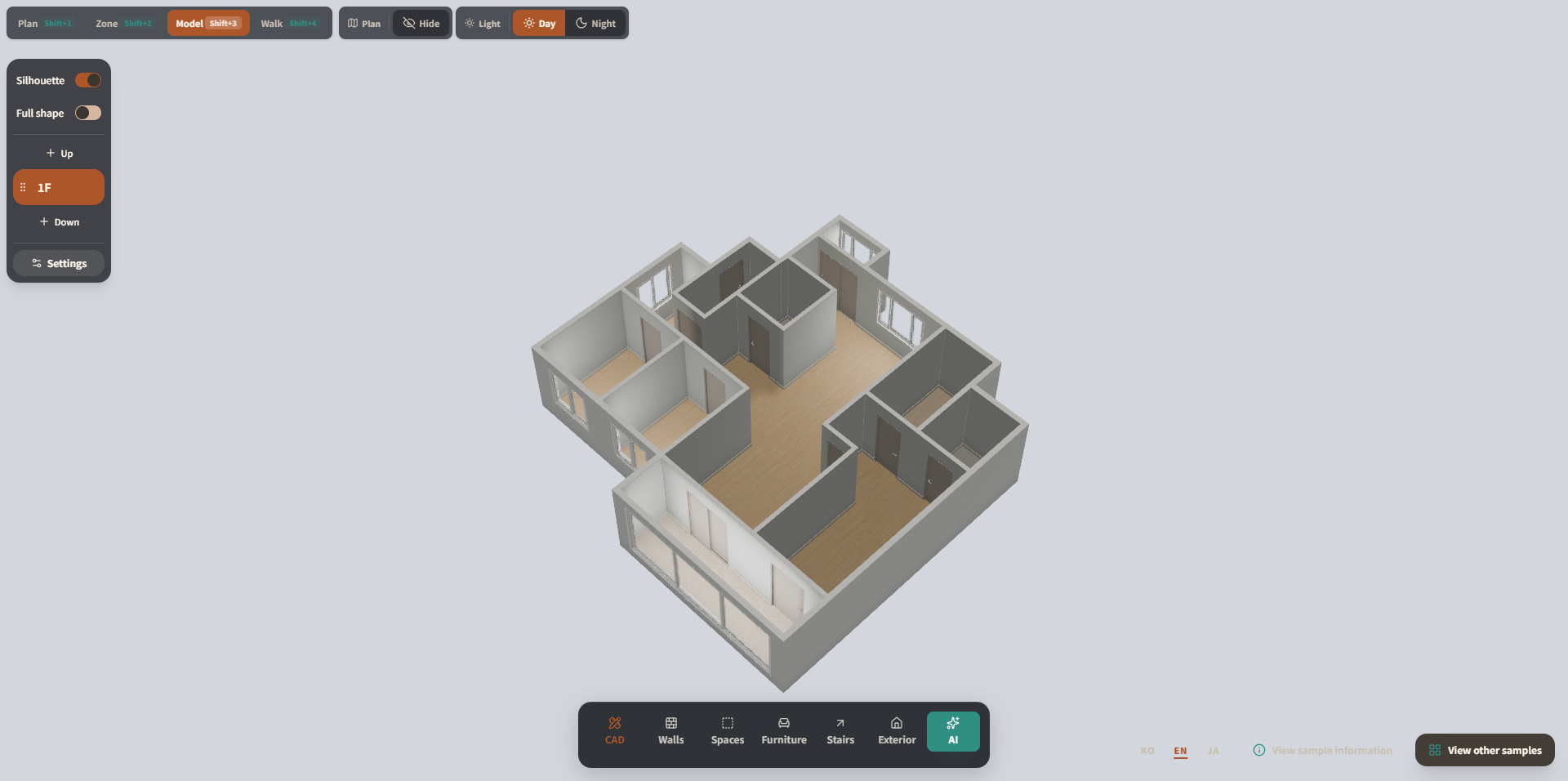
02
3D 모델 초안으로 세우고, 전문 툴에서 작업을 이어가거나, 원하는 시점에서 렌더링 할 수 있습니다.
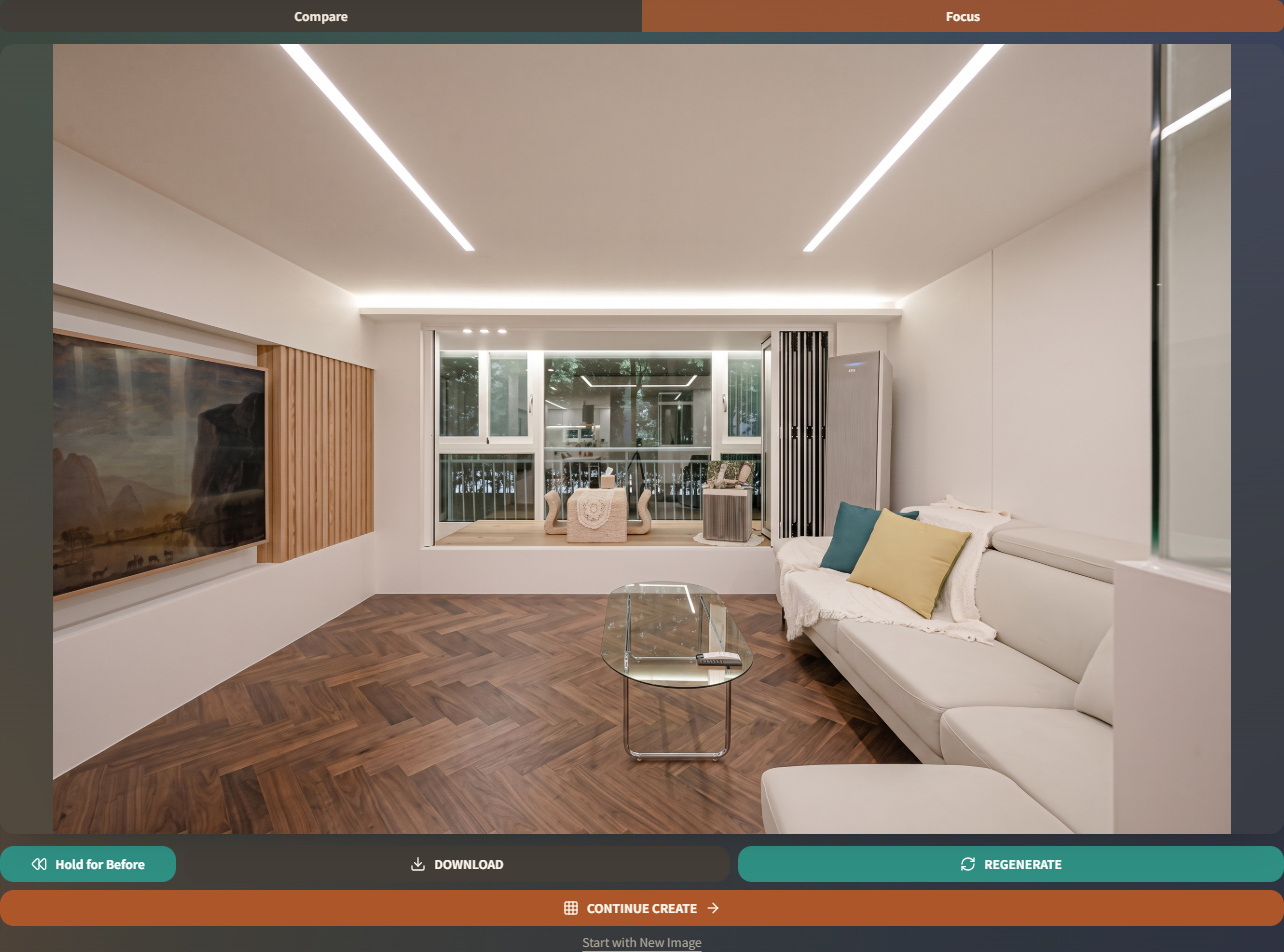
03
분위기, 마감재, 구도, 세부 영역을 결과 위에서 이어서 수정합니다.
Refine
전체 분위기, 마감재, 오브젝트, 카메라 시점처럼 다시 봐야 하는 부분만 골라 다듬습니다.
시간대, 날씨, 분위기를 바꿔 같은 공간의 다른 인상을 비교합니다.
바닥, 벽, 천장, 창호 마감을 바꿔 결과 위에서 비교합니다.
선택한 영역의 오브젝트나 텍스처만 다시 수정합니다.
시점, 렌즈, 프레이밍을 바꿔 더 맞는 구도를 찾습니다.
2D 평면도를 입체적인 아이소메트릭 이미지로 바꿉니다.

Finalize
해상도를 높이고, 렌더를 도면화하거나, 모델링에서 만든 파일을 CAD·SketchUp으로 넘깁니다.
결과 이미지의 해상도와 디테일을 높여 전달용으로 정리합니다.
렌더링 이미지에서 평면도, 단면도, 입면도 형태를 추출합니다.
모델링에서 만든 결과를 DXF·DAE·GLB로 내보내 CAD·SketchUp에서 활용합니다.

Assets
생성 중인 작업과 저장한 결과를 모아두고, 다음 수정이나 다른 도구에서 바로 활용합니다.
크레딧과 최근 결과를 확인하고, 필요한 제작 흐름으로 돌아갑니다.
생성 대기 중에도 다른 작업을 확인하고, 완료된 결과에서 다음 도구를 바로 엽니다.
저장한 렌더와 생성 결과를 모아보고 다음 수정으로 이어갑니다.

Pricing
FAQ
